# 网监调案制作磁盘镜像流程(阿帕云-物理机)
> **操作之前请务必先确认是否为我司业务机器(包括但不限于:归属在罗仁逸,纪天宇,陈亮,小鸟云等内部系统名下,需要追溯最终客户)**
**注意:该操作会导致服务器被重启,并在操作期间无法连接,请确认可以操作后进行操作。**
1.打开阿帕云后台,找到需要做镜像的物理机,并确认IPMI地址
[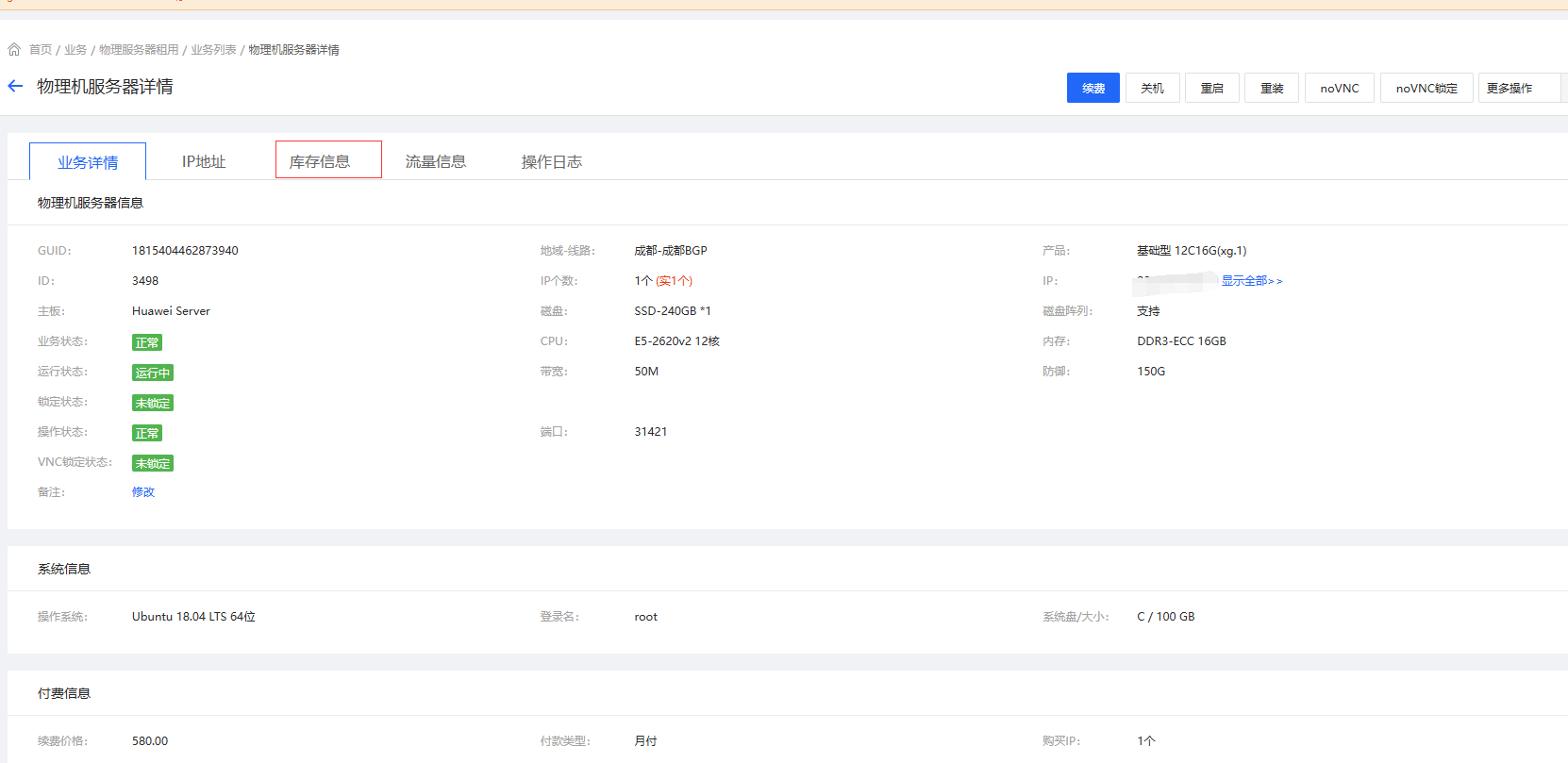](https://wiki.coolbian.com/uploads/images/gallery/2024-11/bLuDO5lH59aT9gxH-image.png)
[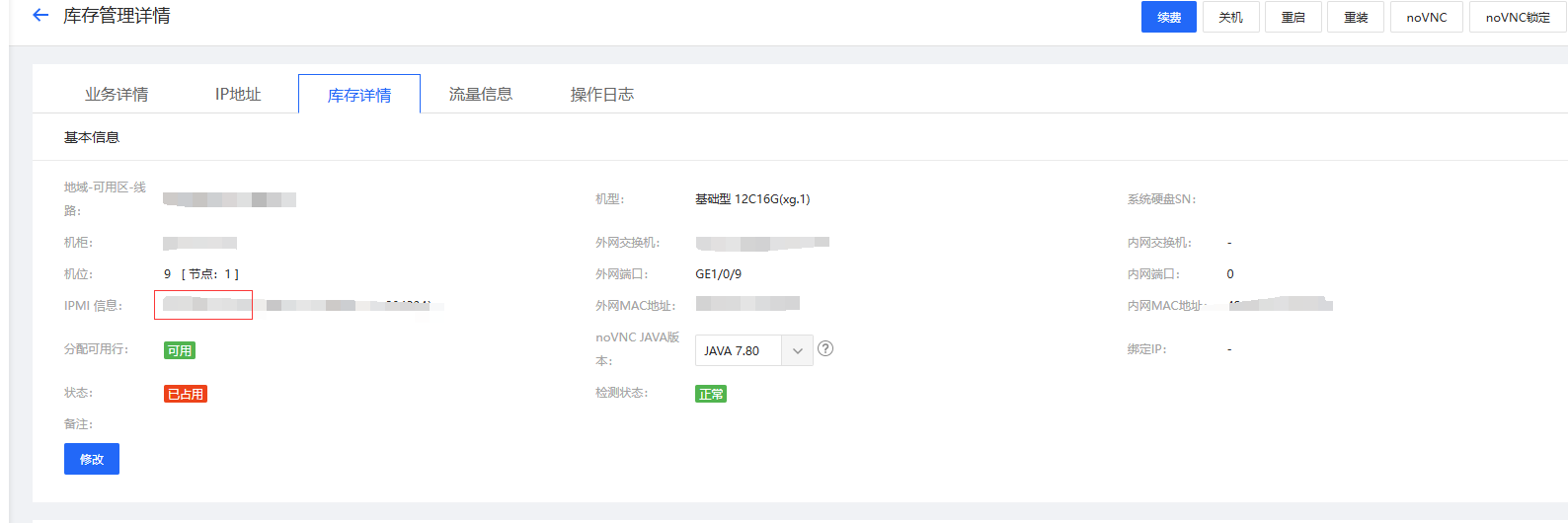](https://wiki.coolbian.com/uploads/images/gallery/2024-11/ouya40HXFHxHdvA4-image.png)
2.喊机房现场添加一个用于镜像拷贝的盘。硬盘容量需大于等于机器自带硬盘,如果机器有RAID卡请将该磁盘制作单盘RAID0
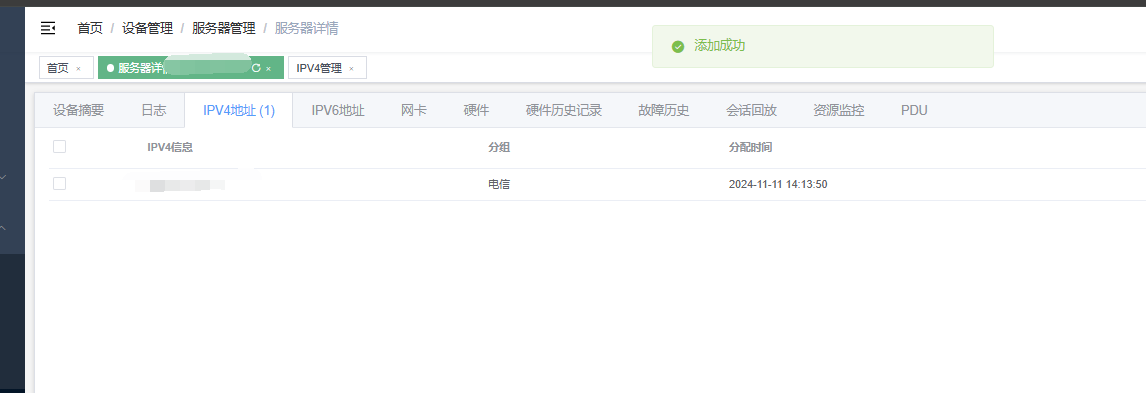
3.DCIM内搜索IPMI地址,找到对应机器,并将该机器的公网地址绑定到DCIM对应机器(如果IP之前绑定了用户,请记录绑定的用户,操作完成后需要复原)
[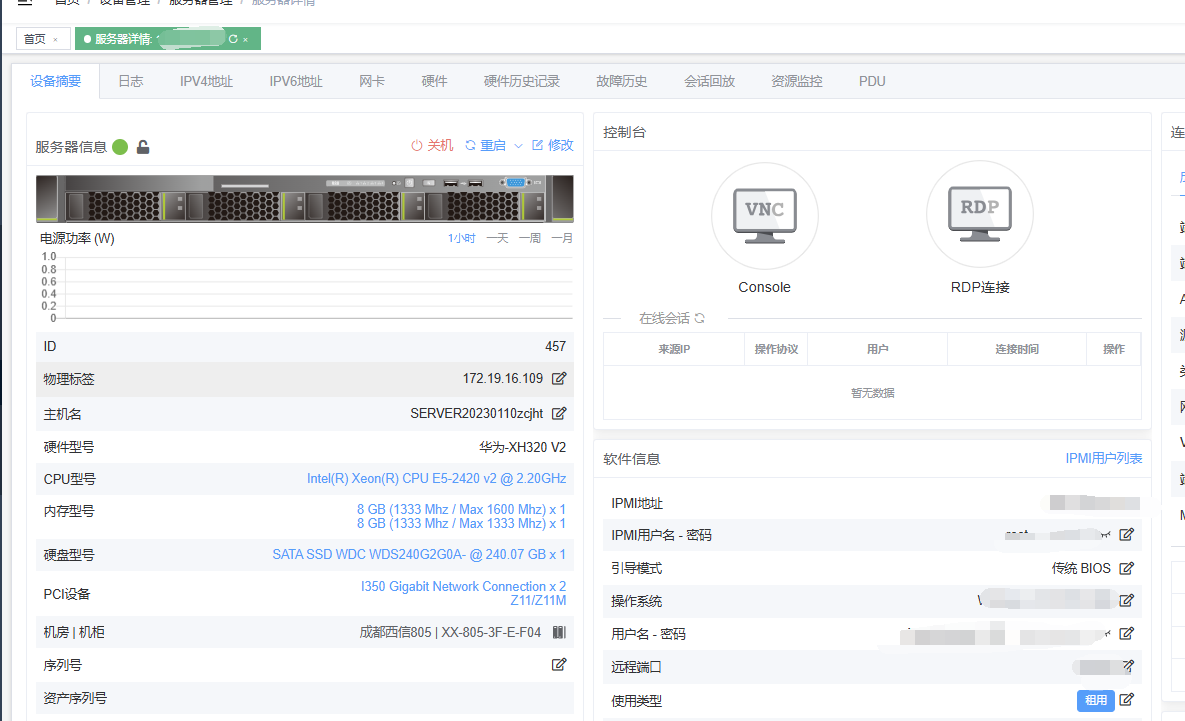](https://wiki.coolbian.com/uploads/images/gallery/2024-11/tne2STod9Tl2pxSH-image.png)
[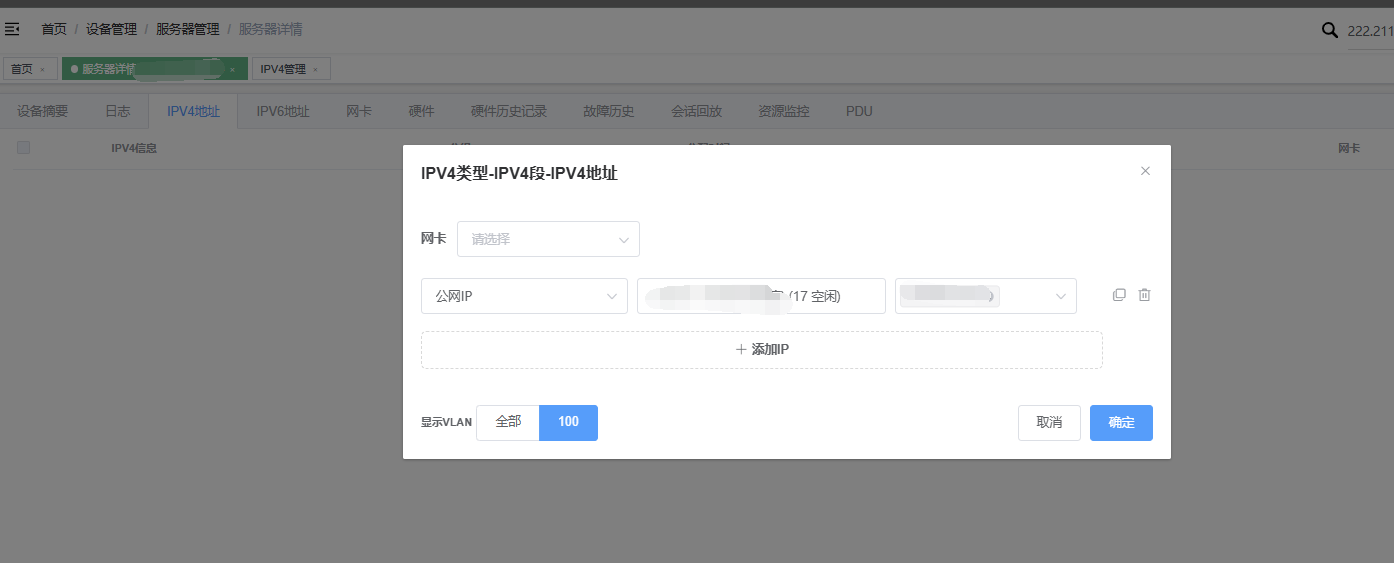](https://wiki.coolbian.com/uploads/images/gallery/2024-11/Ahgn9UDOfUvrzNmC-image.png)
[](https://wiki.coolbian.com/uploads/images/gallery/2024-11/Dmo6uls7fSf3v3jv-image.png)
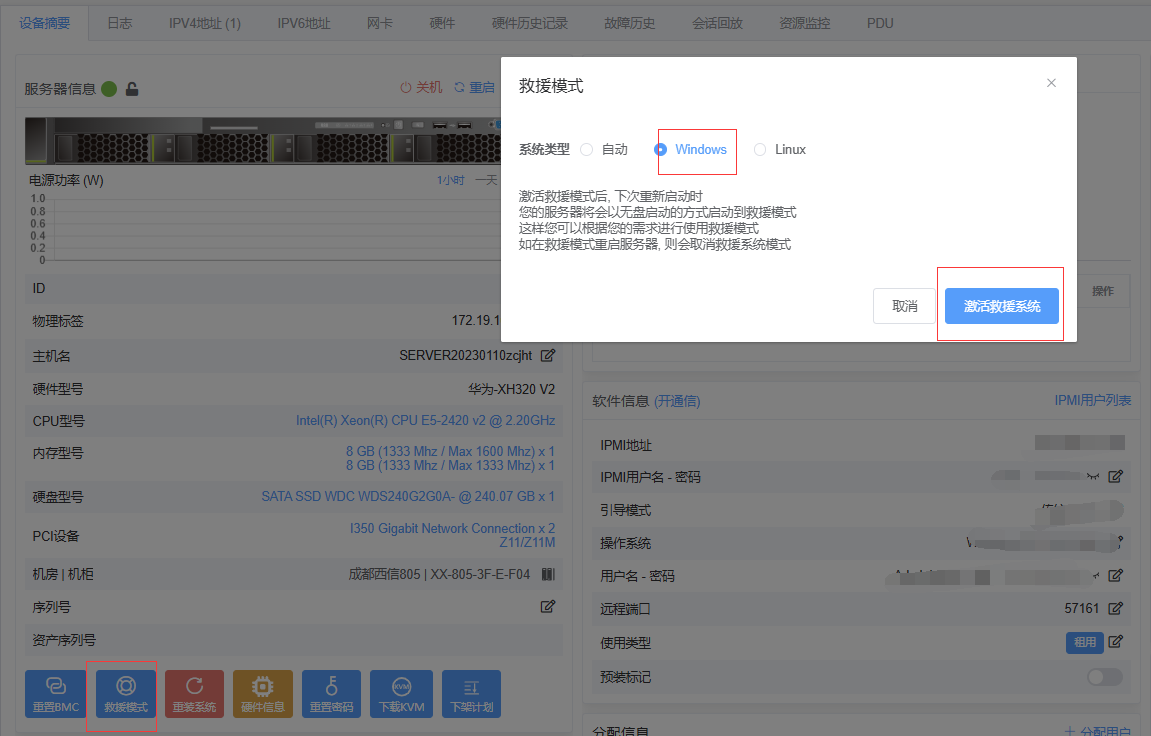
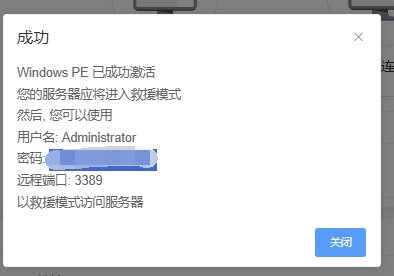
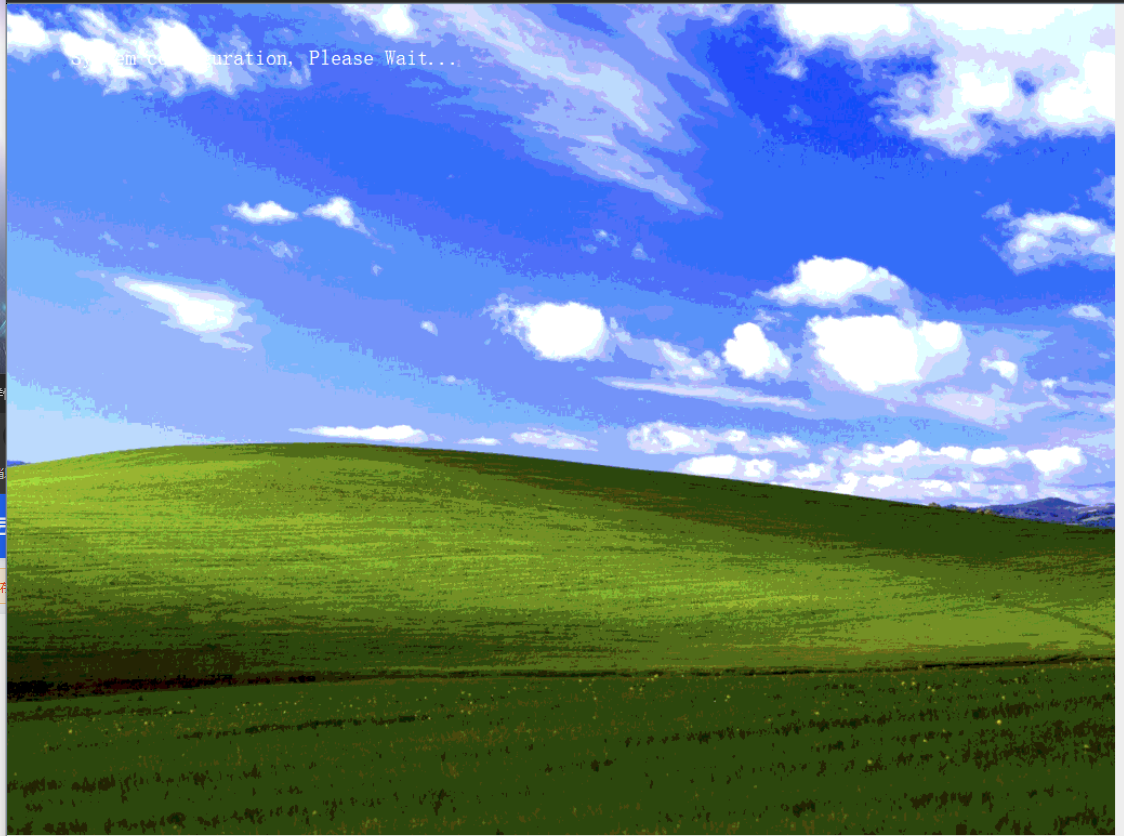
4.点击援救系统,选择Windows,并记录远程信息,打开VNC观察,等待援救模式进入完成后,远程该地址(如果无法进入请参考DCIM常见排障流程自行排查)
[](https://wiki.coolbian.com/uploads/images/gallery/2024-11/NvPJCP6xAN5dBnIA-image.png)
[](https://wiki.coolbian.com/uploads/images/gallery/2024-11/d06kC81EfqkLPOzk-image.png)
[](https://wiki.coolbian.com/uploads/images/gallery/2024-11/XHb39exo8bQ1vcLt-image.png)
[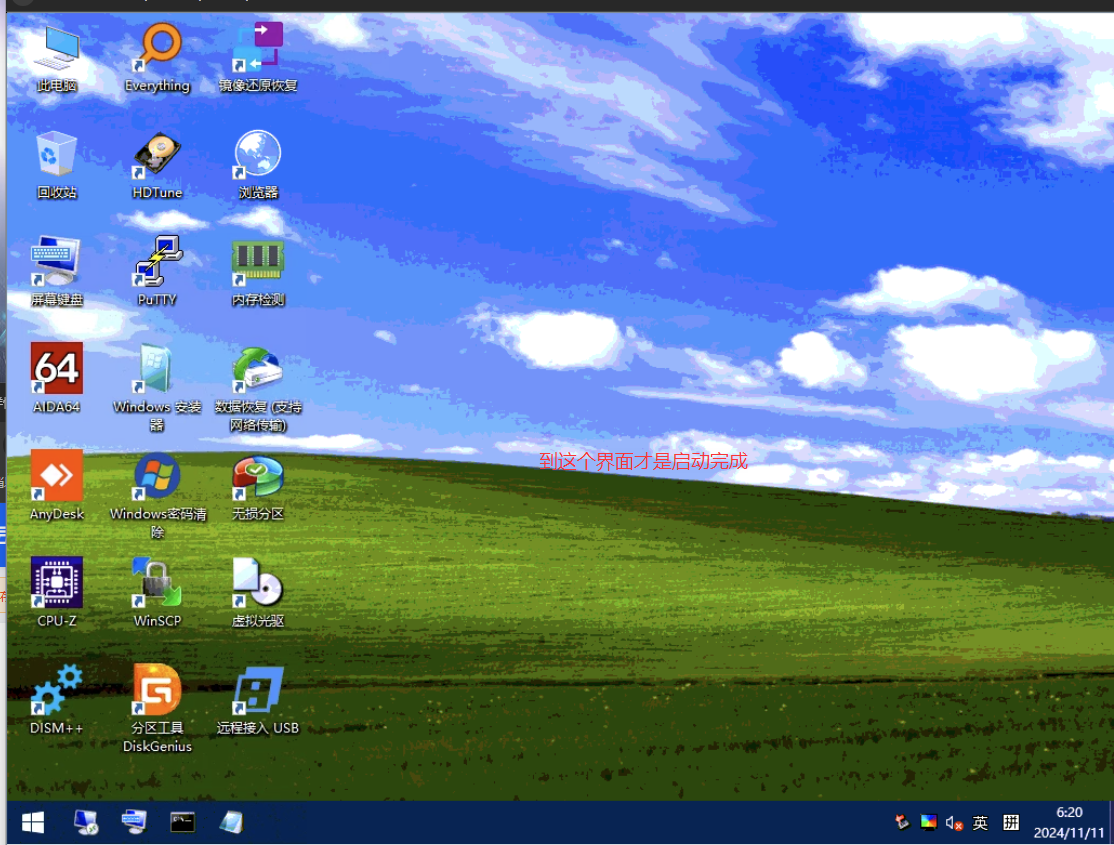](https://wiki.coolbian.com/uploads/images/gallery/2024-11/B3NceyM8akf8t0I6-image.png)
[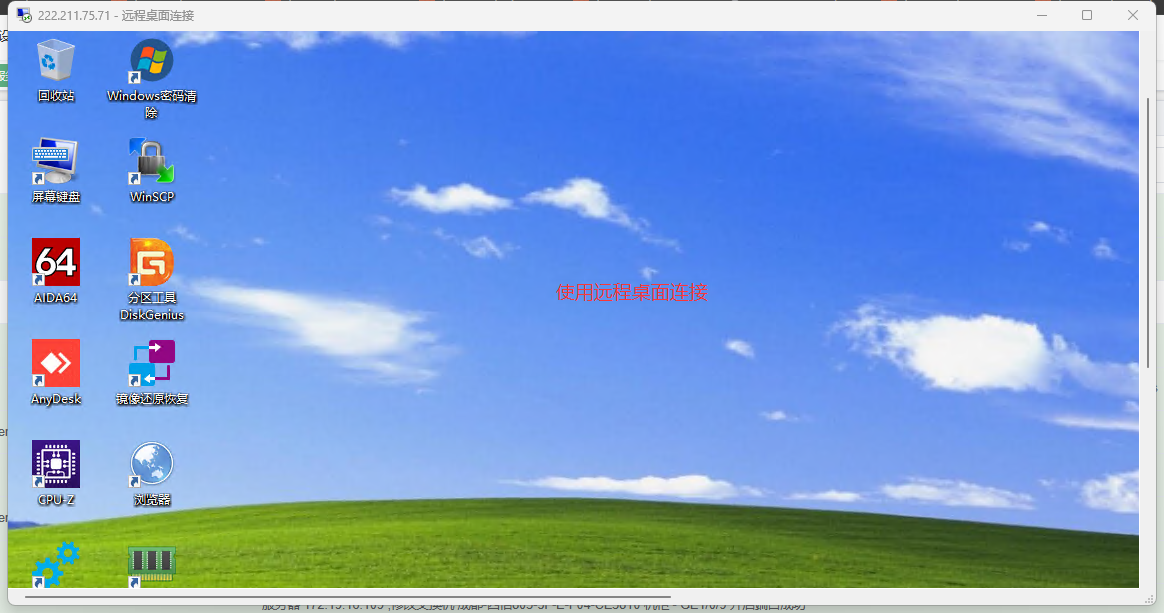](https://wiki.coolbian.com/uploads/images/gallery/2024-11/DCoC0JdmmF3AfQLM-image.png)
5.通过远程桌面复制镜像需要的工具(FTK)以及HFS工具,并将FTK工具解压
[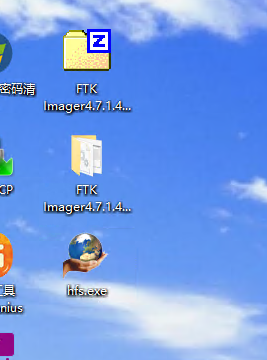](https://wiki.coolbian.com/uploads/images/gallery/2024-11/pUe9xjVm5NUKOMhU-image.png)
6.运行FTK主程序
[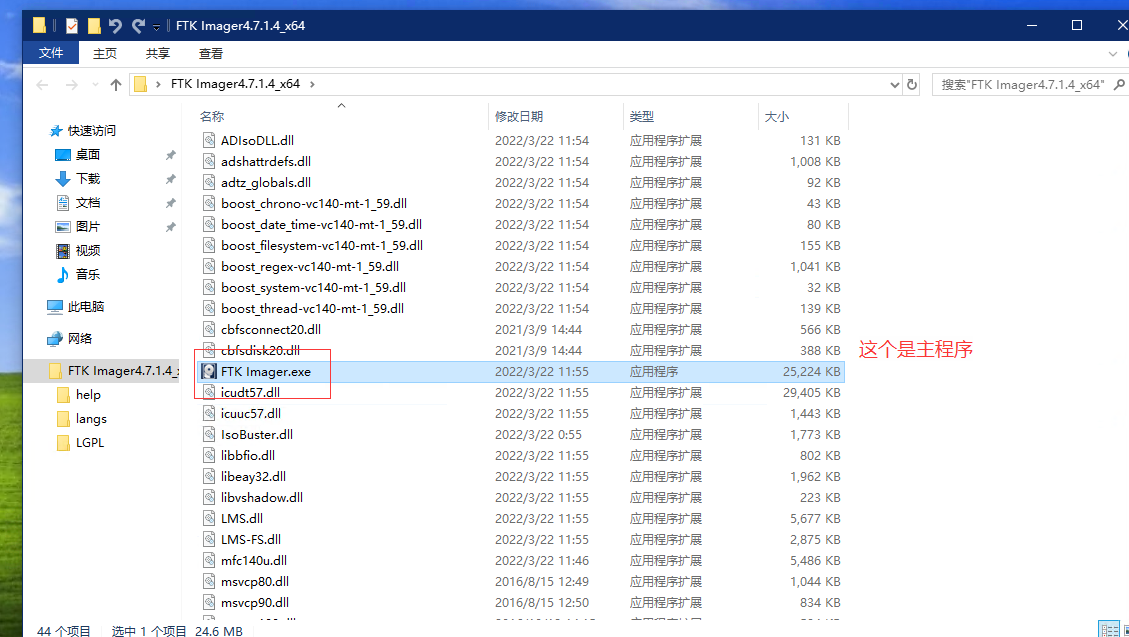](https://wiki.coolbian.com/uploads/images/gallery/2024-11/8k8KVNbmsIiqwTCn-image.png)
点击右上角的File-Create Disk Image,选Physical Drive,点击下一步
[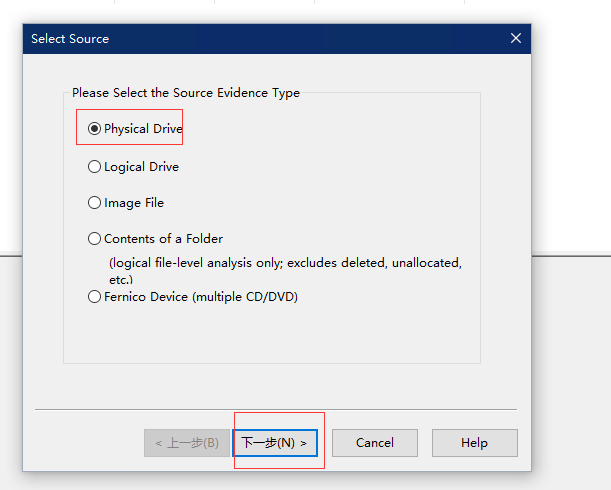](https://wiki.coolbian.com/uploads/images/gallery/2024-11/uoixBhJvZvKK9YW1-image.png)
选择要被镜像的磁盘(服务器自带的盘),点击Finish(可以根据容量判断哪个是需要镜像的盘)
[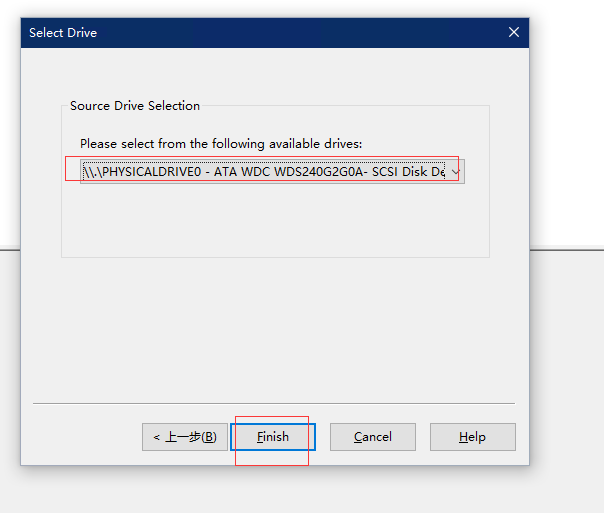](https://wiki.coolbian.com/uploads/images/gallery/2024-11/cGg77eAbs6AbnbAL-image.png)
Image Destination,点击ADD,选择E01
[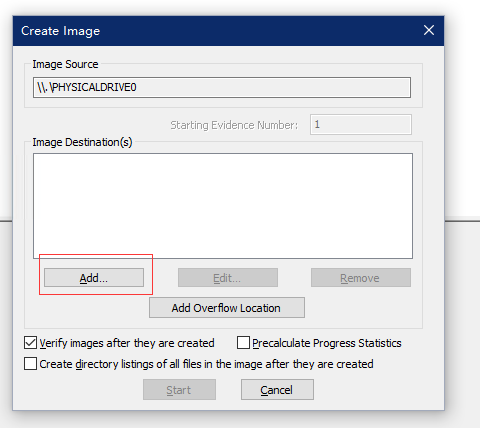](https://wiki.coolbian.com/uploads/images/gallery/2024-11/dmNerdmGkCqaxMJw-image.png)
[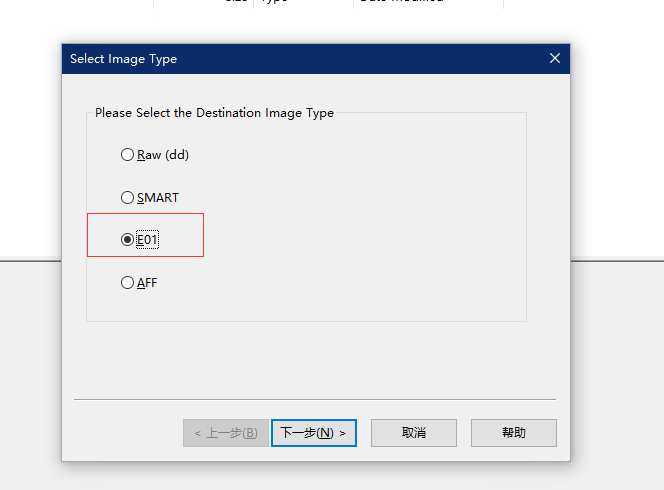](https://wiki.coolbian.com/uploads/images/gallery/2024-11/dvyNnGuo74zGV1CZ-image.png)
这一步直接下一页
[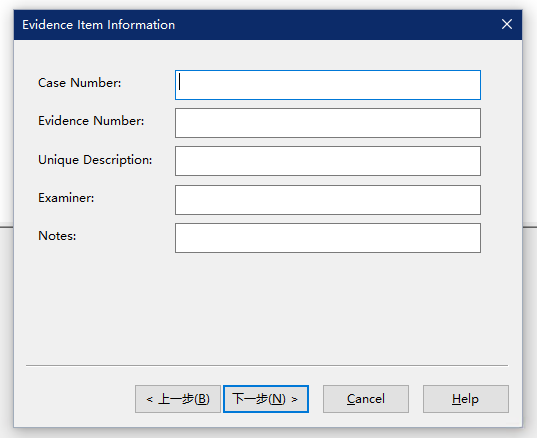](https://wiki.coolbian.com/uploads/images/gallery/2024-11/6SeDYeykuJNgqFfN-image.png)
Image Destination Folder选择刚刚现场临时加的盘,如果不显示硬盘请打开DiskGenius工具对刚现场临时加的盘进行分区
Image Fileame请填写服务器IP
Image Fragment Size填写0
并点击Finish
[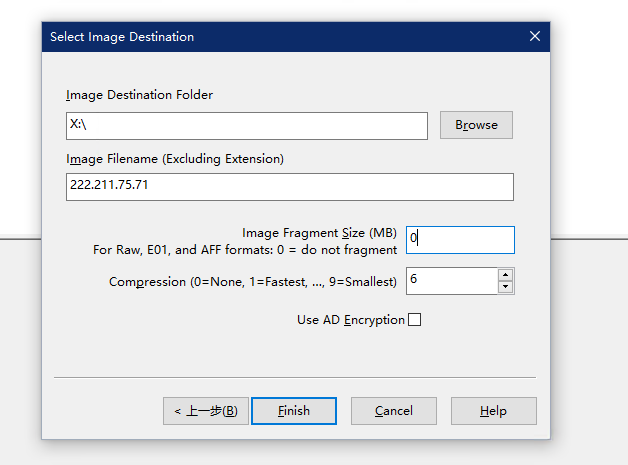](https://wiki.coolbian.com/uploads/images/gallery/2024-11/kqvhNl4pRxgtb7J0-image.png)
点击Start开始制作镜像
[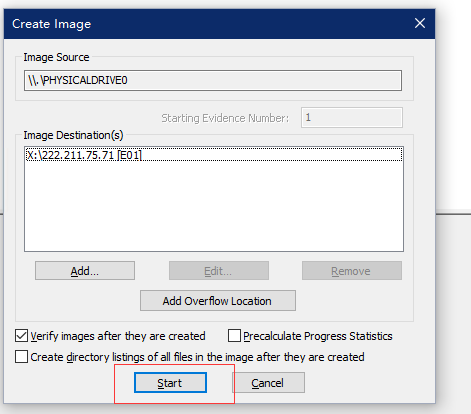](https://wiki.coolbian.com/uploads/images/gallery/2024-11/wmnBPDOClxbAe8xv-image.png)
[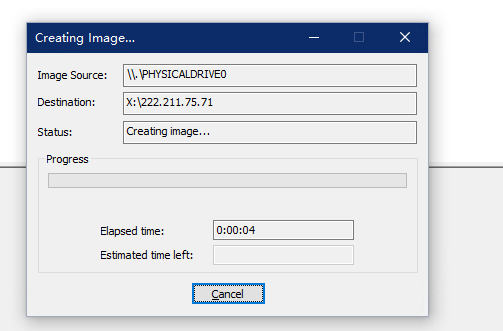](https://wiki.coolbian.com/uploads/images/gallery/2024-11/cZ7f637aSnLDT5Rl-image.png)
7.进度条读完之后,打开HFS工具,将HFS端口更改为10001,并将刚刚做的镜像拖放进去
[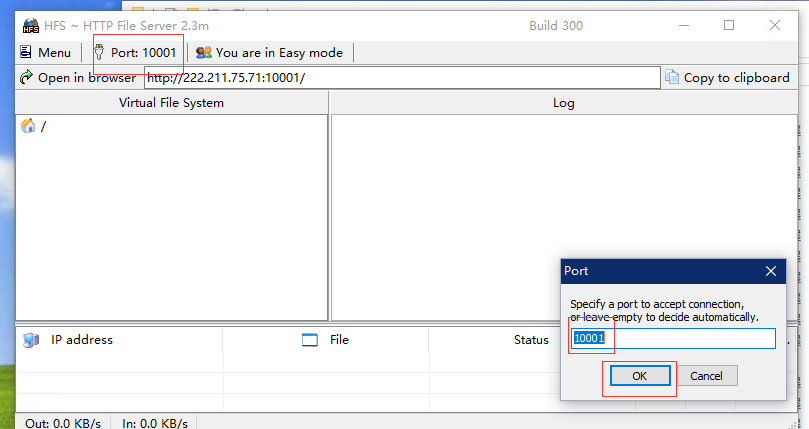](https://wiki.coolbian.com/uploads/images/gallery/2024-11/ttRcXm7biclG02M6-image.png)
[](https://wiki.coolbian.com/uploads/images/gallery/2024-11/6qrvbkTI0w7z45y8-image.png)
8.本机浏览器访问 http://<服务器IP>:10001,找到镜像文件并下载
9.下载完成后请联系现场将临时加的盘移除,并重启机器
10.上传镜像,交付即可。